
導入方法
このガイドでは、マダミナリンクをDiscordサーバーに導入し、使い始めるまでの手順を説明します。
Botの招待
以下のリンクからマダミナリンクをサーバーに招待できます。
2回目以降の招待
すでに他のサーバーでマダミナリンクを使用している場合は、Botのプロフィール画面から「アプリを追加」を押すことでも追加できます。

推奨権限
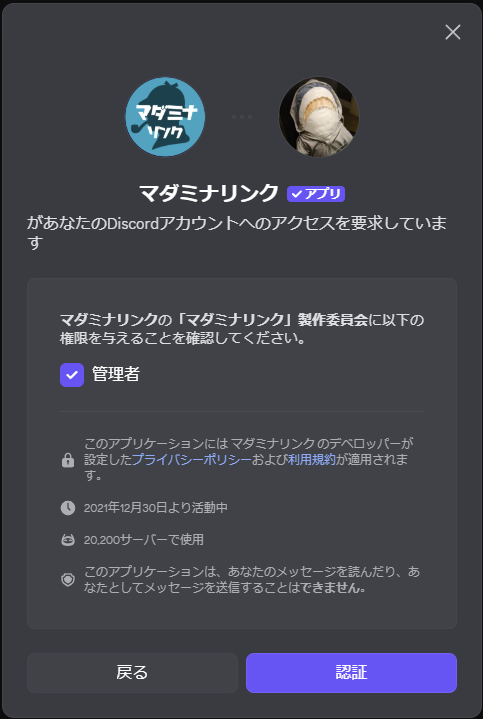
マダミナリンクは管理者権限の付与を推奨しています。これは以下の機能を実行するためです:
- チャンネル・カテゴリーの作成・削除
- ロールの作成・編集
- メッセージの削除・管理
- メンバーのニックネーム変更
管理者権限なしで運用することも可能ですが、その場合は上記の個別権限を適切に設定・管理する必要があります。
権限設定は自己責任でお願いします。
初期設定
1. ロールの並び替え
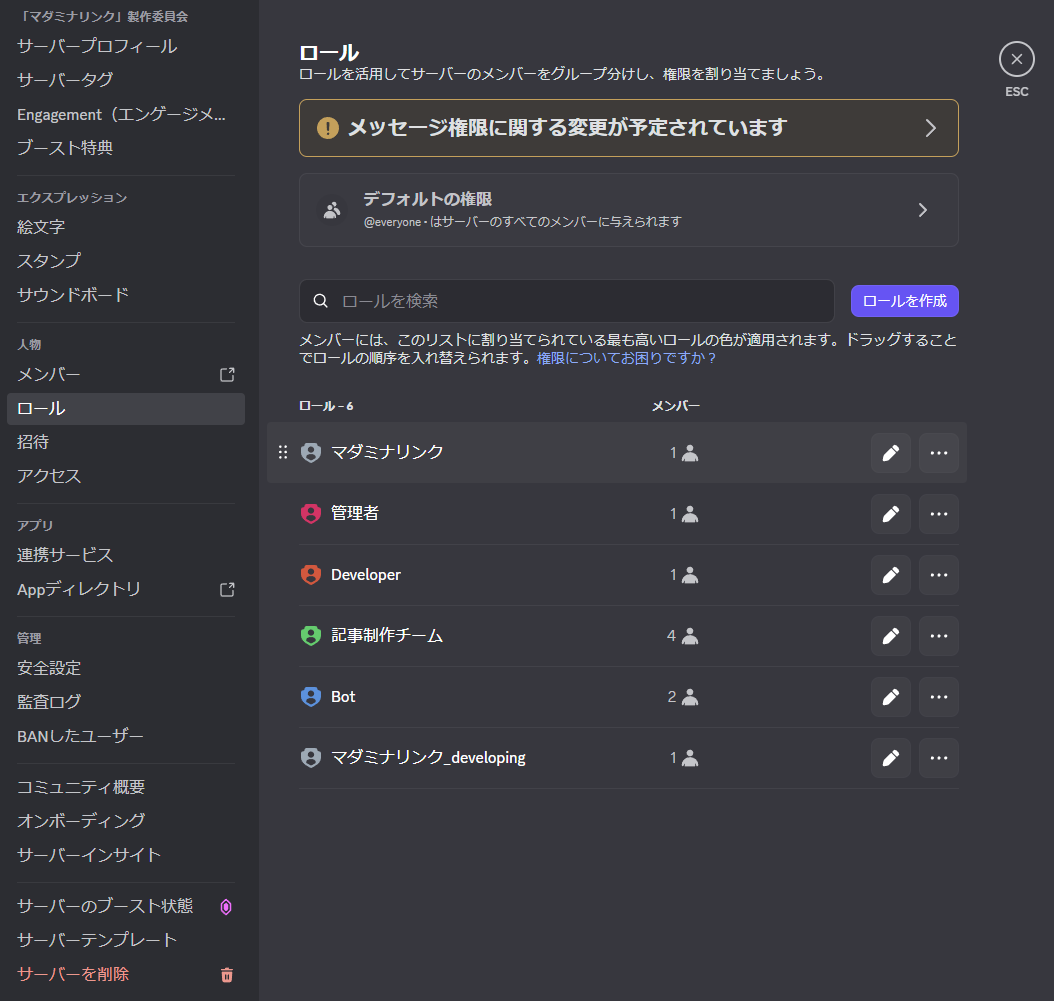
Botを招待したら、サーバー設定からロールの順序を調整してください。
重要
Discordではロールの順番が上にあるほど上位のロールになります。マダミナリンクを招待した時点では一番下になっているため、操作対象とするロール(プレイヤーロールなど)よりも上位に配置する必要があります。
- サーバー設定を開く
- 「ロール」タブを選択
- マダミナリンクのロールを操作したいロールより上にドラッグ
2. スラッシュコマンドの動作確認
マダミナリンクはDiscordのスラッシュコマンドという機能を利用して操作します。チャット欄に /(スラッシュ)に続けてコマンド名を入力することでコマンドを使用できます。
注意
\(バックスラッシュ)では反応しないのでご注意ください。
適当なテキストチャンネルで /ping コマンドを実行して、Botが正しく動作しているか確認してください。
/ping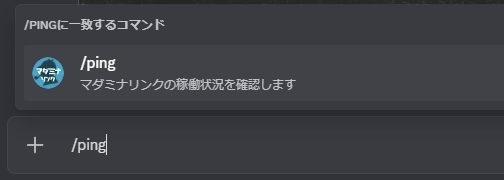
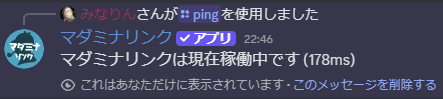
「マダミナリンクは現在稼働中です」というメッセージが返ってくれば、正常に動作しています。
基本的な流れ
- Botを招待 - 招待リンクからサーバーに追加
- ロールを並び替え - マダミナリンクのロールを適切な位置に配置
- 動作確認 -
/pingで応答を確認 - セットアップ実行 -
/setupでプレイ用カテゴリーを作成 - ゲームを進行 - 各種コマンドでGM作業をサポート
- ログを保存 -
/archiveでプレイログを保存 - 後片付け -
/deleteや/cleanupで不要なチャンネルを整理
次のステップ
導入が完了したら、以下のページで各機能の詳細を確認できます。
- コマンド一覧 - 利用可能なコマンドを確認
- /setup の使い方 - セットアップコマンドの詳細
サポート
上記の手順を試しても解決しない問題があれば、気軽にサポートサーバーでご相談ください。
アップデート情報
アップデート情報や障害状況は公式X (@Madaminalink)で配信しています。